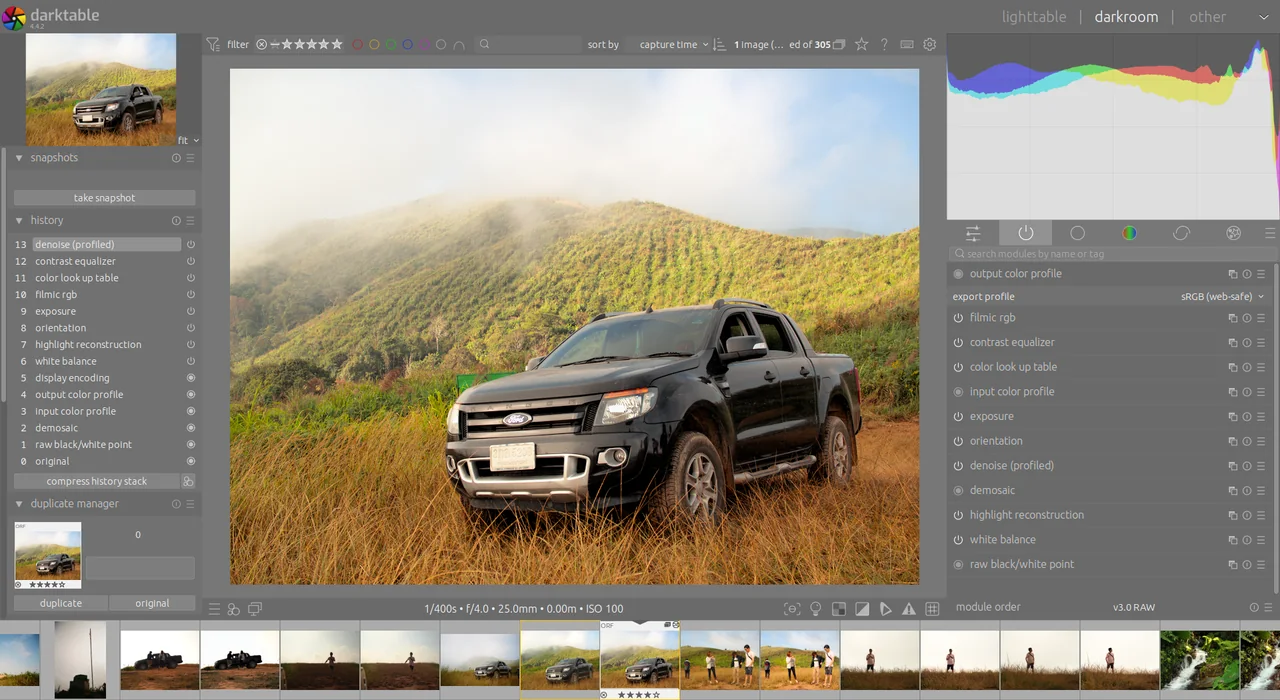
darktable: la foto está editada, pero ¿dónde se han guardado los cambios?
El original, las instrucciones del revelado y la imagen para compartir cumplen funciones distintas. Una calle al atardecer sirve de ejemplo.
El original sigue donde lo dejaste
Imagina que acabas de ajustar una calle al atardecer en darktable. Abres el RAW en otro visor y aparece sin esos cambios. Eso, por sí solo, no demuestra que se haya perdido la edición: el programa deja intacto el original y convierte los ajustes en una imagen terminada al exportar.[1]
La diferencia importa cuando vas a enviar la foto o hacer una copia de seguridad. El archivo que salió de la cámara, el trabajo que has hecho sobre él y la imagen que otra persona puede abrir son piezas distintas. Guardar una de ellas no conserva automáticamente las demás.
Con la escritura de archivos auxiliares activada, darktable guarda junto al RAW un XMP con metadatos, etiquetas e historial de edición. Se sincroniza automáticamente. Para conservar ese trabajo, el manual pide respaldar también los XMP. La base de datos de la biblioteca guarda además información del catálogo que los auxiliares no incluyen.[4]
Piensa en un laboratorio: el RAW sería el negativo; el XMP, las instrucciones del revelado, y la exportación, la copia que entregas. Quien vaya a continuar el trabajo necesita material distinto de quien solo quiere ver la calle tal como la has dejado.
Primero, la luz de las fachadas
Supongamos que las fachadas de esa calle han quedado oscuras. El módulo de exposición permite aclarar el conjunto en pasos de exposición (EV). Su selector de área usa la luminosidad media de la zona que marques para calcular el ajuste hacia un valor objetivo.[2]
La fachada puede ser la referencia para medir, pero el ajuste de exposición afecta a la imagen completa. Para una serie de fotos, el mapeo por área ayuda a igualar la luminosidad de una referencia estable, como una carta gris o una superficie iluminada de forma constante.[2]
La elección visual sigue siendo tuya: cuánto protagonismo quieres dar a la fachada y cuánto al cielo. Tener un punto de referencia sirve para comparar decisiones; no obliga a que todas las calles al atardecer tengan el mismo aspecto.
Después, el cielo y las sombras en la pantalla
Ya has decidido la luz de las fachadas; ahora toca encajar el cielo claro y los portales en sombra en la pantalla. Sigmoid adapta el rango entre luces y sombras de la escena al del medio donde se verá. El manual recomienda ajustar antes los tonos medios con exposición.[3]
Filmic rgb, AgX y curva base son otras herramientas para esa misma etapa de adaptación. La documentación pide usar una sola transformación de visualización: si eliges sigmoid, no la combines con esas alternativas.[3]
La calle que puedes enviar
La foto ya está como querías dentro de darktable. Para compartirla, abre exportar, elige archivo en disco, carpeta y formato JPEG. Puedes hacerlo con la imagen activa o con varias seleccionadas. La ubicación predeterminada es darktable_exported, dentro de la carpeta de los originales. Para continuar en GIMP o Krita, la documentación aconseja TIFF.[5]
Al preparar el respaldo, conserva el original y su XMP; añade la base de datos si quieres preservar también el catálogo. Mantener identificadas esas piezas facilita volver al trabajo sin confundir la foto con sus instrucciones.[4]
Antes de mandarla, abre el JPEG exportado en otro visor o en el móvil y revisa el encuadre y los ajustes. La calle del ejemplo tiene ahora un original conservado, unas instrucciones y una imagen para entregar. Si vuelves a ver la toma sin editar, la primera pregunta es cuál de esos archivos has abierto.
Fuentes y comprobaciones
Los documentos de empresa detallan anuncios y especificaciones; los análisis o testimonios de usuarios aportan contexto adicional. Consultar varias páginas del mismo fabricante no constituye verificación independiente. Los enlaces no implican aval ni patrocinio.
- [1] darktable: el revelado como flujo de trabajoFuente oficial · Consultado el 23 de octubre de 2026
Edición sin modificar el original.
- [2] Manual: exposiciónFuente oficial · Consultado el 23 de octubre de 2026
Brillo global y referencias entre tomas.
- [3] Manual: sigmoidFuente oficial · Consultado el 23 de octubre de 2026
Una adaptación al medio de salida.
- [4] Manual: archivos auxiliares XMPFuente oficial · Consultado el 23 de octubre de 2026
Historial, auxiliares y biblioteca.
- [5] Manual: exportar una imagenFuente oficial · Consultado el 23 de octubre de 2026
Crear el archivo para compartir.