OBS Studio: tu pantalla, tu voz y una grabación que se entienda
Cómo combinar una ventana y el micrófono para explicar una tarea, comprobar el resultado y evitar una grabación sin voz.
Cuando la pantalla no cuenta toda la historia
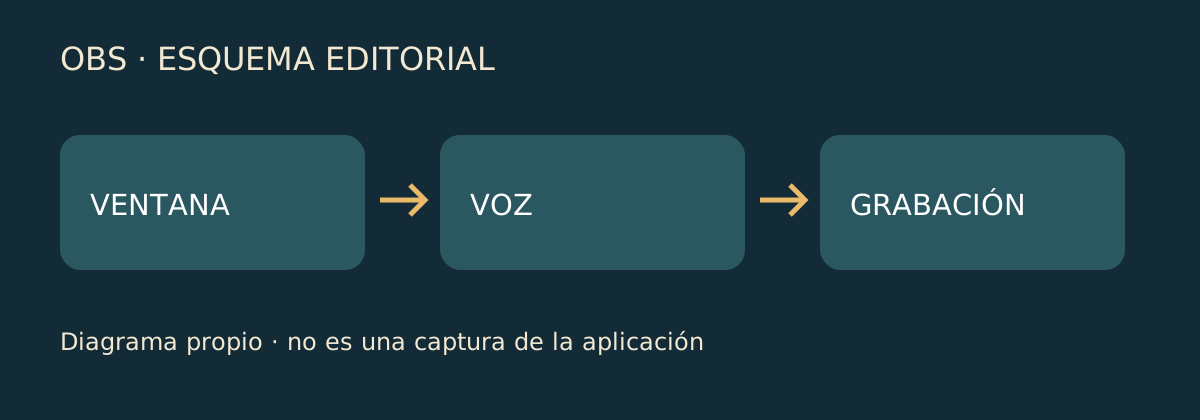
Quieres enseñar a alguien cómo haces algo en el ordenador. La pantalla muestra los pasos, pero falta tu explicación; si grabas solo la cámara, ocurre al revés. OBS Studio permite reunir fuentes de imagen y sonido en una grabación o emisión. El interés está en preparar qué verá y escuchará otra persona, en lugar de confiar en que una captura de escritorio lo explique todo.[1]
Una escena es el encuadre que preparas
La guía oficial parte de una escena vacía a la que se añaden fuentes, como una ventana o una cámara. Piensa en un tutorial: la aplicación sería lo principal y tu imagen, si hace falta, tendría un papel secundario. Esa decisión de encuadre importa más que llenar la pantalla de elementos. Mostrar una sola ventana puede ayudar a mantener la explicación centrada en lo que estás enseñando.[2]
El micrófono merece su propia comprobación
La guía pide revisar los indicadores del mezclador y escoger los dispositivos correctos si no se registra el sonido esperado. Una imagen clara no arregla una explicación inaudible. Antes de grabar un tutorial entero, una prueba breve con voz y sonido de la aplicación puede mostrarte qué está entrando. También permite decidir si necesitas ambos sonidos o si uno solo distrae de la explicación.[2]
Configurar antes de improvisar
OBS incluye un asistente de autoconfiguración que tiene en cuenta el equipo. La documentación recomienda hacer una prueba de varios minutos. Es una propuesta sensata: comprobar un fragmento cuesta menos que descubrir al final que falta la voz. Si vas cambiando ajustes, conserva una prueba reconocible —la misma ventana y una frase parecida— para saber qué cambió realmente entre un resultado y otro.[2]
Una precaución para los Mac antiguos
Las notas de OBS 32.2.2 indican que macOS 12 dejó de estar soportado por el cambio de Qt y remiten a 32.1.2 para ese sistema. Si vas a aprovechar un Mac antiguo para grabar, esta distinción importa antes de actualizar: la versión más reciente y la que corresponde a tu sistema pueden ser diferentes.[3]
Fuentes y comprobaciones · 3
Los enlaces llevan a las fuentes. No son avales ni patrocinios.
- [1] OBS Studio · web oficialofficial · Consultado el 13 de octubre de 2026
- [2] OBS Studio · documentacióndocumentation · Consultado el 13 de octubre de 2026
- [3] OBS Studio · versión publicadaDesarrollador · Consultado el 13 de octubre de 2026
¿Te ha servido este artículo?
Cómo funcionan los votos
Valora la claridad y utilidad de la explicación, no el juego, la película ni tu acuerdo con la noticia.
Votación pública no disponible por ahora. El servicio verificado de votos compartidos está en preparación.
Privacidad